- 1. Android デバイスで Chrome アプリを起動します
-
2. Chrome のアドレスバー(URL表示窓)の右側にある 縦3点リーダー をタップします
.png?width=537&height=254&name=%E3%83%80%E3%82%A6%E3%83%B3%E3%83%AD%E3%83%BC%E3%83%89%20(3).png)
-
3. [設定] をタップします
.png?width=356&height=545&name=%E3%83%80%E3%82%A6%E3%83%B3%E3%83%AD%E3%83%BC%E3%83%89%20(4).png)
-
4. [サイトの設定] をタップします
.png?width=351&height=540&name=%E3%83%80%E3%82%A6%E3%83%B3%E3%83%AD%E3%83%BC%E3%83%89%20(6).png)
-
5. [カメラ] をタップし、[オン] をタップします
.png?width=355&height=471&name=%E3%83%80%E3%82%A6%E3%83%B3%E3%83%AD%E3%83%BC%E3%83%89%20(5).png)
.png?width=358&height=471&name=%E3%83%80%E3%82%A6%E3%83%B3%E3%83%AD%E3%83%BC%E3%83%89%20(7).png)
-
※【重要】このページの”ブロック中”に以下のURLがある場合、URLをタップし [許可] をタップします
https://applicant.liquid-ekyc.com.png?width=353&height=423&name=%E3%83%80%E3%82%A6%E3%83%B3%E3%83%AD%E3%83%BC%E3%83%89%20(8).png)
.png?width=353&height=419&name=%E3%83%80%E3%82%A6%E3%83%B3%E3%83%AD%E3%83%BC%E3%83%89%20(9).png)
-
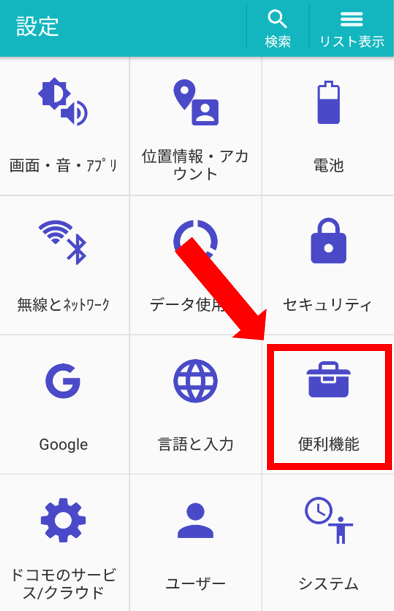
1. 「設定」メニューから「便利機能」を選択する
-
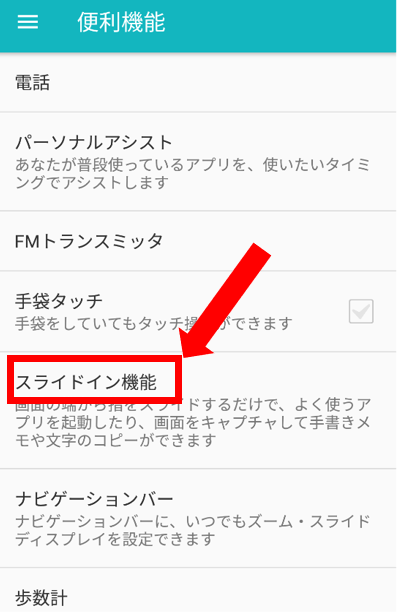
2.「便利機能」から「スライドイン機能」を選択
-
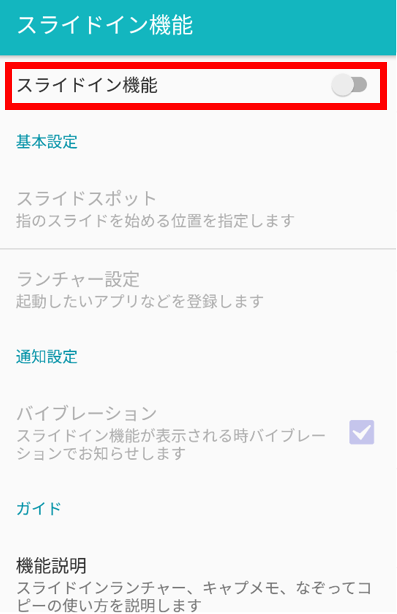
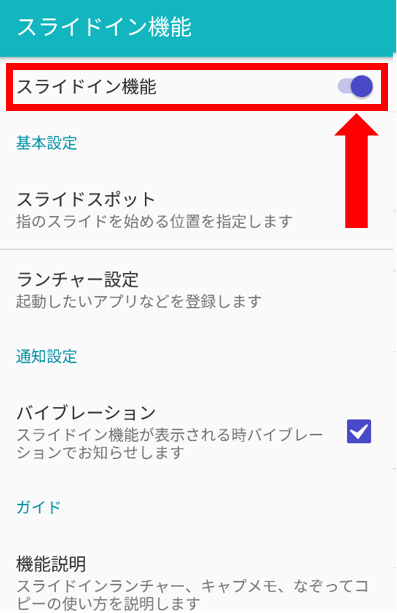
3.「スライドイン機能」のスイッチをOFFに変更
-
4. OFFに切り替えた状態